
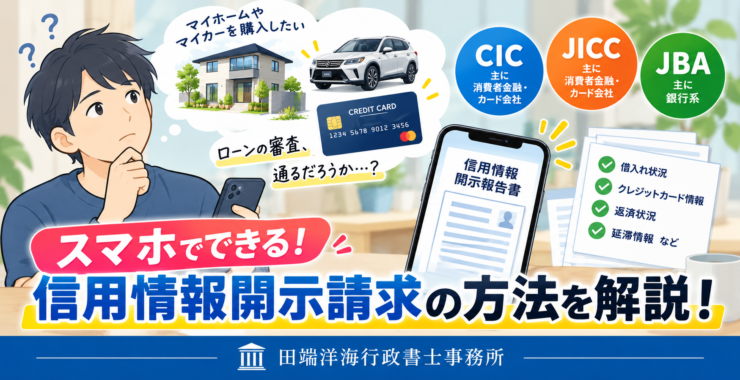
マイホームやマイカーなどをローンで購入したい。
新たにクレジットカードも作りたい。だけどローンの審査が無事に通るだろうか?
随分、昔になるがクレジットでお金を何度か借りたことがある。
ちゃんと全額支払ったつもりだが、ハッキリとした記憶はない。
そうだ、自分の借入れ状況が確認できるという信用情報開示請求をしてみよう!
知人が信用情報開示請求した際は、開示請求書という書類に必要情報を記載して、手数料を支払って郵送で開示したと言っていた…。
ネットで調べたらスマホでも開示請求できるらしいけど、どうやって請求すればいいのだろう?
そんな疑問をお持ちの方のために、今回の記事では実際にスマホ開示請求を行った私が、スマホで行う信用情報開示請求の方法について解説します!
目次
3つの信用情報機関
貸金業を営む事業者は信用情報機関への加入が義務付けられており、以下の3つの信用情報機関のいずれかに加入しています。
CIC/JICC/JBA
CIC、JICCは主に消費者金融やカード会社が加入している機関になり、JBAは主に銀行系が加入している機関です。つまり消費者金融やカード会社で借り入れた方はCICまたはJICC(あるいは両方)で、銀行のカードローンなどで借り入れた方は、JBAに対して開示請求を行うことになります。 どこで借り入れたか記憶があいまいな方は、3つ全ての信用情報機関に開示請求を行った方がスッキリするでしょう。
スマホ開示請求の方法、費用は?
それではスマホでの開示請求方法についてCIC、JICC、JBAの順番で解説します!
CICのスマホ開示
開示請求を行う前に以下の準備を済ませておきましょう!
- マイナンバーカードを用意する
- アプリ「マイナpocket」をスマホにダウンロードする
※マイナpocketはCICのホームページからダウンロードが可能です - 受付番号をメモするためのメモの用意
※マイナpocketはCICのホームページからダウンロードが可能です
※「Adobe Reader」をスマホにダウンロードしておく
準備ができましたら次の手順で開示請求を行います!
- スマホから「CIC開示請求」などで検索し、CICのホームページを開く
- 「今すぐインターネットで開示を始める」をタップ
- 「受付番号取得はこちらから」の番号部分をタップ
- ナビの案内に従い番号を入力し受付番号を取得(初めての方は1→1でOK!)
- ご利用前の最終確認のそれぞれの項目の準備ができていればチェックし、内容に問題がなければ「情報開示専用ページ」をタップ
- 利用の承諾(開示)の1~4の事項を確認し問題無ければ、4の「承諾する」をタップ
- ④で取得した受付番号と受付番号を取得した電話番号を入力する
- 「6.開示ご利用のお客様への注意事項」を確認し、問題なければ「インターネット開示の申込みを行う」をタップ
- 「お客様情報の入力(開示)の入力した事項を確認し、入力事項に問題がなければ「確定」を、誤りがあれば「修正」タップ
- 「オンライン本人確認(開示)」をタップ
- マイナpocketのアプリに画面が切り替わるので「次へ」をタップ
- 本人確認方法の選択で「マイナアプリ」「マイナンバーカード」のいずれかを選択
(いずれを選択してもマイナンバーカードは必要!)
※マイナンバーカードの署名用パスワードは4ケタではなく(8ケタ~16ケタ)になりますのでご注意ください! - 画面がマイナpocketに戻るので、カード情報に誤りがなければ「手続きを進める」をタップ→「ご利用中のサービスに戻る」をタップ
- ④で取得した受付番号を再度入力→「お客様情報の入力を行う」をタップ
- お客様情報の入力(開示)に必要な情報を入力
- 最後に支払方法を選択し「確定」をタップ
開示手数料は500円となります。 - 支払いが完了したら開示報告書のダウンロードのページに移るので、「開示報告書ダウンロード」をタップするとスマホに開示報告書がダウンロードされ、開示請求完了となります!
以上がCICのスマホ開示の手順となります。
JICCのスマホ開示
開示請求を行う前に以下の準備を済ませておきましょう!
- マイナンバーカードを用意する
- アプリ「JICCスマホアプリ」をスマホにダウンロードする
※このアプリはJICCのホームページからダウンロードが可能です
※「Adobe Reader」をスマホにダウンロードしておく
準備ができましたら次の手順で開示請求を行います!
- スマホから「JICC開示請求」などで検索しJICCのホームページを開く
- アプリをダウンロードしたらトップページの「信用情報開示の申込」をタップ
申込について画面の記載事項を確認したら「次へ」をタップ - 「スマホで受取」をタップ
- 「現在の氏名で申込」をタップ
※旧姓等で開示を希望する場合は郵送でのみ申し込みが可能です - 「マイナンバーカードで認証」をタップ
- メールアドレスを入力し届いたパスワードを入力し「次へ」をタップ
- 「次へ」をタップ→「つぎへ」をタップ
- 「同意して次へ進む」をタップしマイナンバーカードの署名用パスワード(8ケタ~16ケタ)を入力し「読み取り開始」をタップしマイナンバーカードを読み取らせる。
- 開示申込情報の入力画面で必要な情報を入力し「次へ」をタップ
- 支払い方法を選択し「次へ」をタップ
- 手数料のお支払いの画面に進んだら必要事項を入力
※開示手数料は700円となります - 画面に「手数料のお支払いが完了しました。」が表示されたらトップページに戻り「申込状況と開示結果の確認」をタップし申込状況を確認
JBAのスマホ開示
開示請求を行う前に以下の準備を済ませておきましょう!
- マイナンバーカードを用意する
- アプリ「TRUSTDOCK」をスマホにダウンロードする
※このアプリはJBAのホームページからダウンロードが可能です - 開示手続きに利用するためのメールアドレスを用意しておく
※「Adobe Reader」をスマホにダウンロードしておく
準備ができましたら次の手順で開示請求を行います!
- スマホから「JBA開示請求」などで検索しJBAのホームページを開く
- 「インターネット開示手続案内に進む」をタップ
- インターネット開示についての画面に移るので記載事項を読み問題がなければ「本ウェブページに記載された事項を了承してインターネット開示の手続きに進む」をタップする。
- 「本人開示を申込む」をタップする
- 利用規約を読み問題なければ「利用規約に同意する」にチェックを入れ、開示手続きに利用するメールアドレスを入力し「メールを送信する」をタップ
- メールが届いたらメールに貼られたリンク先にアクセスする
- 申込手続きをされる方というタイトルの画面に移ったら「ご本人」をタップ
- 開示対象者の情報に必要な情報を入力し「次へ」をタップ
- SMSに認証されたコードを入力し「認証する」をタップ
- 入力した内容に問題がなければ「申請者の本人確認へ」をタップ
- 次に「公的個人認証」をタップする。
- 「TRUSTDOCKアプリを開く」をタップ→「同意する」をタップ→「つぎへ」をタップ
- 記載事項を読み問題がなければ「同意して次へ進む」をタップ
- マイナンバーカードの署名用パスワード(8ケタ~16ケタ)入力し「読み取り開始」をタップしマイナンバーカードを読み取る
- 「提出が完了しました」の画面に移ったら「完了」をタップしていくと、最後に「必要な個人情報の提出が完了しました」と表示されるので「完了」をタップ
- 「ご提出完了」の画面に移ると、新たに受付のご連絡のメールが届きます
※このメールは開示報告書をダウンロードする際に使用するIDが記載されていますので、削除せず大切に保管して下さい!
※現在開示申込み件数が大幅に増加しているらしく、本人確認に相当の日数がかかっているようです - 本人確認完了のメールが届いたらメールで案内されたURLから決済サイトのページに移り、手数料を支払う
※手数料は800円になります - JBA側で開示報告書の準備ができたらメールが届くのでメール内のURLからダウンロードサイトにアクセスして開示報告書を取得する
※開示報告書は10日以内にダウンロードしてください!
まとめ
今回の記事ではスマホを使った信用情報開示請求について解説しました。今回紹介した開示方法は、令和8年10月21日現在のものになりますので、今後、申請方法に変更がある可能性があることをご了承ください。
私自身がスマホ開示を行った結果ですが、CICは即日開示報告書が出たのに対しJICC、JBAは開示結果が出るのに日数がかかることがわかりました。
特にJBAは本当に日数を要するようですので、お急ぎの事情がある方は早めに開示請求を行うことをお勧めします。
今回の記事が、スマホで信用情報開示請求をお考えの方の助けになれば幸いです!